Cómo configurar tu smartwatch paso a paso con la app oficial y el bluetooth
Configura tu smartwatch en seis pasos: app oficial, bluetooth, vinculación, notificaciones y firmware. Qué revisar si el celular no lo ve.
Qué vas a encontrar
Configurar tu smartwatch toma seis pasos: cargar el reloj, instalar la app oficial de la marca, activar el bluetooth, vincular el reloj desde la app, elegir las notificaciones y actualizar el firmware (el software interno que controla sensores, pantalla y conexión).
Los pasos son rápidos, pero lo que más demora es la espera de carga y la primera actualización. Y revisa los permisos del celular, porque sin ellos el reloj figura como conectado y aun así no vibra con un mensaje.
¿Qué necesitas antes de configurar tu smartwatch?
Necesitas el reloj con al menos 50% de batería, su cargador original, un celular compatible con la marca del reloj, wifi para bajar la app y el firmware, y una cuenta de la marca. Revisa primero el celular, porque un Apple Watch solo se vincula con iPhone y un Galaxy Watch con Wear OS solo con Android.
Wear OS es el sistema operativo de Google para relojes, el que usan los Galaxy Watch desde la serie 4. Y no hay forma oficial de conectarlo a un iPhone.
- Un celular con la versión de sistema que pide la app del reloj. El Galaxy Watch8, por ejemplo, exige Android 12 o superior, y el Galaxy Watch9, a la venta en Perú desde el 3 de agosto de 2026, pide Android 13 o superior.
- Wifi estable, porque la primera actualización de firmware se descarga completa.
- La cuenta de la marca (Cuenta de Apple, Huawei ID, Zepp o Garmin Connect), creada antes o durante la configuración.
Qué no usar en la configuración
Las apps genéricas que prometen funcionar con cualquier reloj no sirven. Piden acceso a contactos y SMS, no actualizan el firmware y dejan afuera funciones como el ECG (electrocardiograma: el registro de la actividad eléctrica del corazón que hacen algunos modelos). Un cargador magnético de otro modelo tampoco: aunque se pegue, los pines no siempre coinciden y la carga se corta cada vez que el reloj se mueve.
¿En qué orden se configura el reloj?
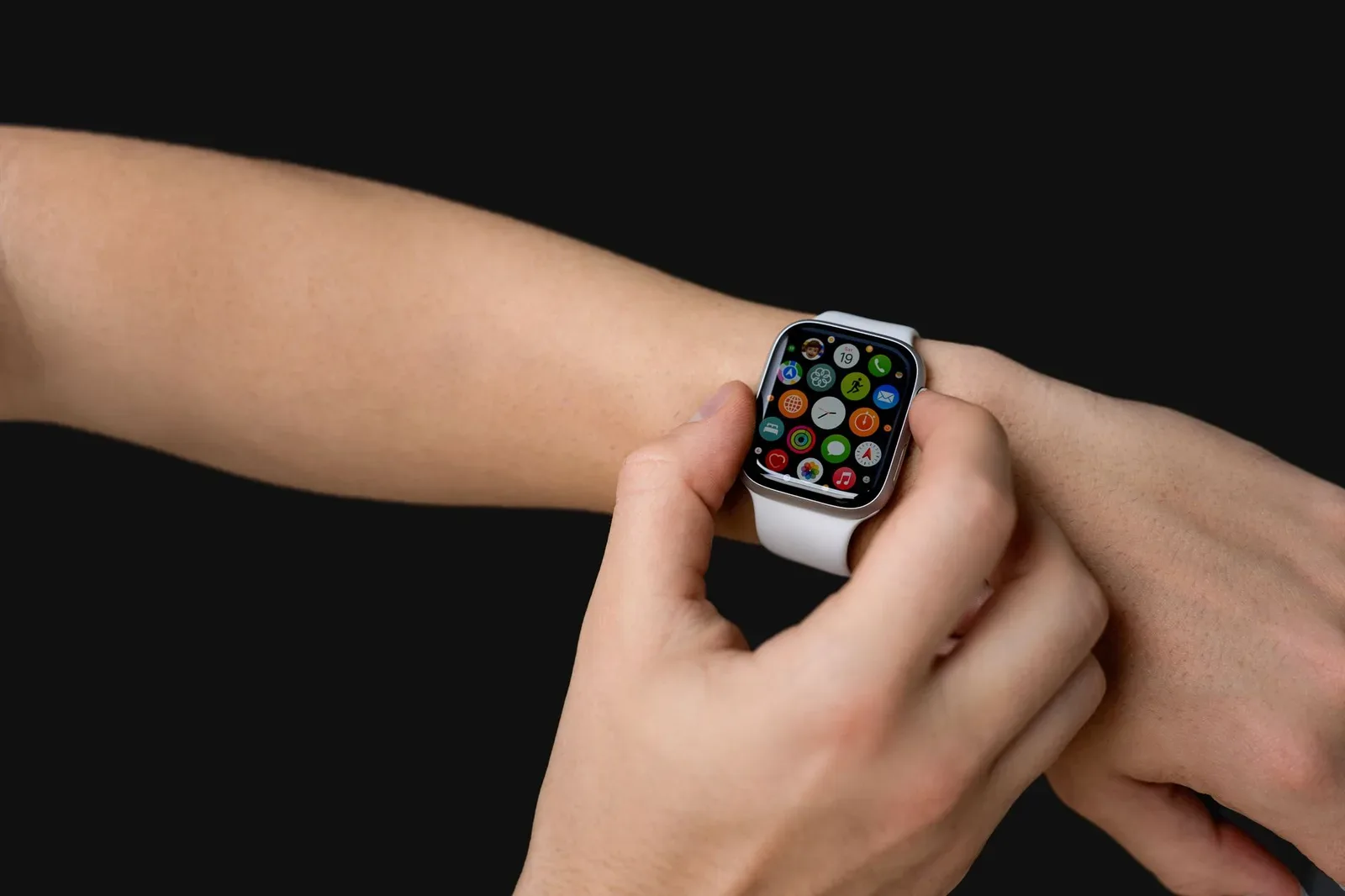
Instala la app de la marca antes de encender el reloj y haz la vinculación desde la app oficial, nunca desde el menú de bluetooth del celular. Ese orden evita que el celular reconozca el reloj como audífono y que después la app no lo encuentre.
- Carga el reloj hasta tener al menos 50% de batería. Varias marcas bloquean la actualización de firmware cuando hay poca batería, y con menos carga la configuración se corta justo al final.
- Instala la app oficial desde la tienda de aplicaciones del celular: Galaxy Wearable para Samsung, Zepp para Amazfit, Mi Fitness para Xiaomi, Garmin Connect para Garmin y Huawei Health para Huawei, que en Android se baja desde AppGallery. El iPhone ya trae la app Apple Watch. Si enciendes el reloj antes de instalarla, se queda esperando una conexión que nadie le ofrece.
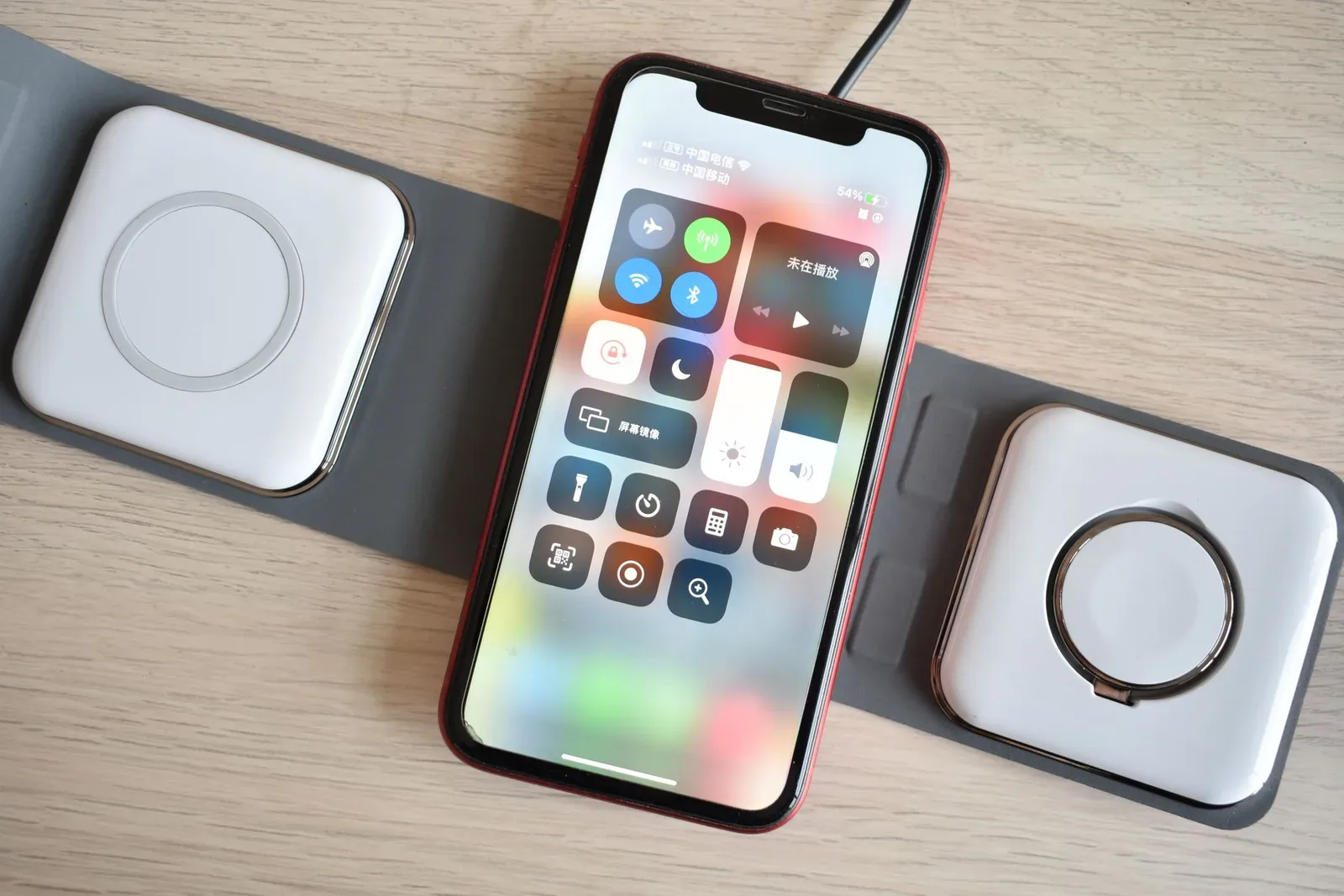
- Activa el bluetooth desde el panel rápido del celular y deja el reloj a menos de un metro. Con el reloj al lado, la búsqueda tarda segundos; desde otra habitación, el celular lo pierde o lo confunde con otros equipos.
- Abre la app y acepta el permiso de «dispositivos cercanos» que pide Android: sin él, la app no ve el reloj. Después elige tu modelo y confirma el código. Según la marca, el reloj muestra un código numérico que tiene que coincidir con el del celular, un QR que escaneas con la cámara o, en el Apple Watch, una animación que el iPhone lee con su cámara.
- Elige qué apps notifican al reloj. En Android, activa el acceso a notificaciones para la app oficial y deja encendidas solo las apps que necesitas en la muñeca, como llamadas, WhatsApp y calendario. Con todo prendido, un grupo activo hace vibrar el reloj cada pocos minutos y la batería dura menos.
- Actualiza el firmware con el reloj en el cargador y el celular al lado, sin cerrar la app hasta que termine. Si la actualización se corta a mitad, toca empezar de nuevo y, en casos puntuales, restablecer el reloj.
¿Qué app pide cada marca de smartwatch?
Cada marca usa su propia app, y la compatibilidad con el celular cambia de una a otra. Huawei, Amazfit, Xiaomi y Garmin se vinculan con Android y con iPhone. Apple y Samsung no.
| Marca | App oficial | Celular compatible | Detalle de la configuración |
|---|---|---|---|
| Apple Watch | Apple Watch (viene en el iPhone) | Solo iPhone | Actualiza con 50% de batería y sobre el cargador |
| Samsung Galaxy Watch9 y Watch8 | Galaxy Wearable | Solo Android | El Watch9 exige Android 13 o superior; el Watch8, Android 12 o superior |
| Huawei Watch | Huawei Health | Android y iPhone | En Android, la app se baja desde AppGallery |
| Amazfit | Zepp | Android y iPhone | Vinculación con QR en la pantalla del reloj |
| Xiaomi (Smart Band y Redmi Watch) | Mi Fitness | Android y iPhone | Pide cuenta Xiaomi |
| Garmin | Garmin Connect | Android y iPhone | Código de 6 dígitos en el reloj |
Pero con iPhone, los relojes de Huawei, Amazfit y Xiaomi muestran los mensajes y no dejan responderlos desde la muñeca (Apple no deja que los relojes de otras marcas respondan notificaciones en el iPhone).
¿Por qué el celular no detecta el smartwatch?
Casi siempre es por una de tres causas: el reloj sigue vinculado a otro celular, se emparejó antes desde el menú de bluetooth o la app no tiene el permiso de dispositivos cercanos. Con el reloj al lado del celular, como pide el paso 3, la distancia no tiene la culpa.
- Borra el reloj de la lista de bluetooth del celular, si aparece ahí.
- Revisa en Ajustes, dentro de Apps, que la app oficial tenga el permiso de dispositivos cercanos o de ubicación.
- Restablece el reloj de fábrica desde su propio menú de ajustes si estuvo vinculado a otro celular. Se borra todo lo que no esté guardado en la cuenta de la marca.
- Abre la app y repite la vinculación desde el paso 4 de la configuración.
Errores comunes al configurar tu smartwatch
Desactiva la optimización de batería para la app del reloj: si queda activada, el celular la cierra en segundo plano y las notificaciones llegan tarde o no llegan. Pasa sobre todo en celulares Xiaomi, Huawei y Samsung, que traen el ahorro de energía activado de fábrica. La solución está en Ajustes, en el apartado de batería de la app oficial, con la opción «sin restricciones».
- Dejar todas las notificaciones encendidas. El reloj vibra con cada «me gusta» de una red social y la batería no llega al final del día.
- Saltarse la primera actualización: el reloj sigue con los errores de conexión que la marca ya corrigió.
- Cambiar de celular sin desvincular el reloj desde la app. En un Apple Watch, el Bloqueo de activación lo deja atado a la Cuenta de Apple anterior hasta que alguien ingrese esa contraseña.
- Rechazar el permiso de ubicación. En relojes sin GPS propio (el sistema de posicionamiento satelital), la app no dibuja el recorrido de una caminata o una carrera.
Preguntas frecuentes sobre cómo configurar tu smartwatch
¿Se puede usar un Apple Watch con un celular Android?
No. El Apple Watch solo se vincula con un iPhone, y tanto la configuración inicial como las actualizaciones pasan por la app Apple Watch, que no existe en Android. Para responder mensajes desde la muñeca con un celular Android hay dos caminos: un Galaxy Watch con Wear OS o un reloj multiplataforma de Huawei, Amazfit o Garmin.
¿Puedo vincular el mismo smartwatch con dos celulares a la vez?
No. Un smartwatch mantiene una sola conexión activa con un celular. Para pasarlo a otro hay que desvincularlo desde la app, restablecerlo y repetir los seis pasos, y el historial de pasos, sueño y ritmo cardiaco vuelve solo si quedó guardado en la cuenta de la marca.
¿El smartwatch funciona sin la app oficial?
Sí, pero solo como reloj básico: hora, alarma, cronómetro y, en muchos modelos, conteo de pasos. Sin la app no llegan notificaciones, no se guarda el historial de sueño ni de ritmo cardiaco y no se instala ninguna actualización. Los Galaxy Watch con Wear OS ni siquiera terminan el primer encendido sin un celular.
¿Hace falta una cuenta para configurar tu smartwatch?
Sí, en casi todas las marcas, y puedes crearla antes de empezar o durante la configuración. Ahí queda el historial de salud y actividad, y es la que lo devuelve completo cuando cambias de celular.
¿Cómo configurar tu smartwatch según el celular que tienes?
Con iPhone, el Apple Watch es el reloj que se configura sin pasos extra y responde mensajes desde la muñeca; su contra es que deja de servir el día que pases a Android, porque la app Apple Watch no existe para ese sistema.
Con un Samsung u otro Android reciente, el Galaxy Watch9, a la venta desde agosto de 2026, se vincula desde Galaxy Wearable y pide Android 13 o superior; el Watch8, la generación anterior, exige Android 12. Ninguno funciona con iPhone.
Los relojes de Huawei, Amazfit, Xiaomi y Garmin son para quien piensa cambiar de sistema, porque funcionan con los dos. Con iPhone muestran los mensajes, WhatsApp incluido, sin dejar responderlos: iOS reserva esa función para el Apple Watch. En Android, el reloj Huawei obliga a bajar Huawei Health desde AppGallery.
Fuentes consultadas
- consumer.huawei.com: Instalación de AppGallery y Huawei Salud LATAM
- news.samsung.com: Samsung Perú: Samsung presenta en Perú la nueva serie Galaxy Watch
- samsung.com: What phones are compatible with the Galaxy Watch?; Set up and use your Wear OS Galaxy Watch; Samsung, página de soporte de Galaxy Watch
- support.amazfit.com: Amazfit Soporte: How do I pair my Amazfit Bip 5? / Xiaomi Soporte: Xiaomi Smart Band 11 Ac
- support.apple.com: Qué debes hacer antes de vender, regalar o canjear tu Apple Watch, o comprarle uno a otra; Actualizar el Apple Watch; Apple, Soporte técnico oficial
- us.amazfit.com: How to Reply to iOS Message Notifications on Amazfit Devices
- www8.garmin.com: Pairing Your Phone
Escribió esta nota Miguel Armando Hadid, analista de consumo digital. Ver sus notas
↑ Volver al índice