
Cómo calibrar un monitor paso a paso para mejorar colores, brillo y calidad de imagen

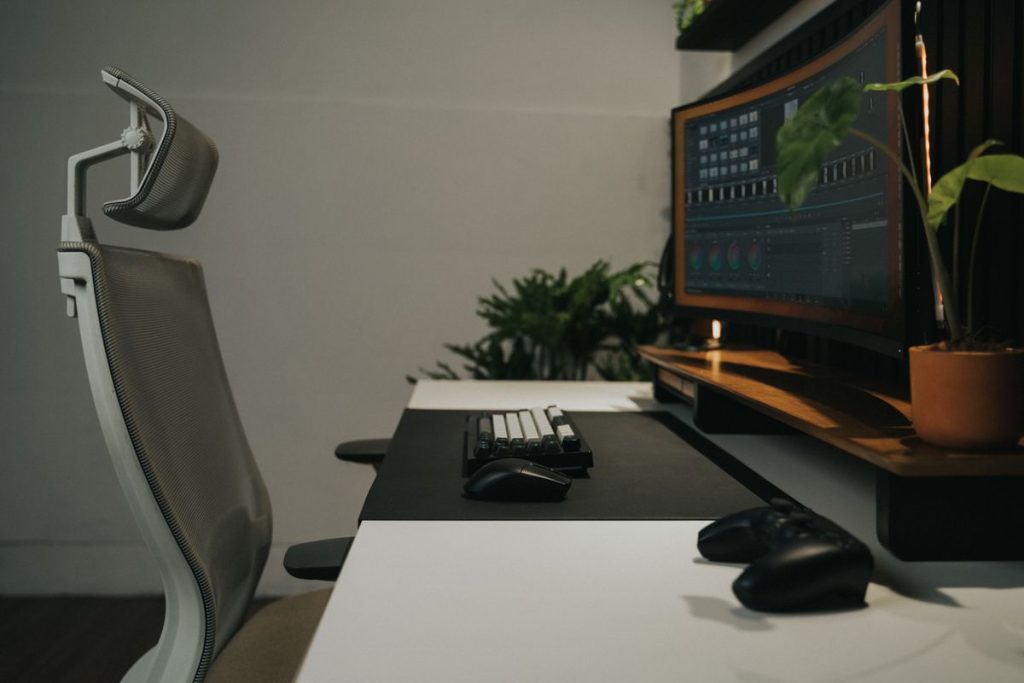
Calibrar un monitor puede parecer una tarea técnica, reservada para diseñadores, fotógrafos o editores de video. Sin embargo, cualquier persona que use una computadora a diario puede notar la diferencia cuando la pantalla está bien ajustada.
La calibración del monitor consiste en ajustar parámetros como brillo, contraste, gamma, temperatura de color y balance de color para lograr una imagen más fiel y agradable. No siempre se necesita un equipo profesional: existen métodos gratuitos que permiten mejorar bastante la calidad de imagen desde los propios controles del monitor.
Por qué conviene calibrar el monitor
Los monitores no siempre vienen bien configurados de fábrica. Algunos llegan con brillo muy alto para verse más impactantes, otros exageran la saturación o muestran blancos demasiado azulados. Esto puede resultar atractivo al principio, pero no siempre es lo más cómodo ni lo más preciso.
En tareas cotidianas, una buena calibración mejora la lectura, reduce la fatiga visual y permite ver imágenes con mayor equilibrio. En trabajos creativos, la precisión se vuelve todavía más importante, porque un color mal representado en pantalla puede generar errores en piezas gráficas, fotografías o videos.
Métodos para calibrar: gratuito o profesional
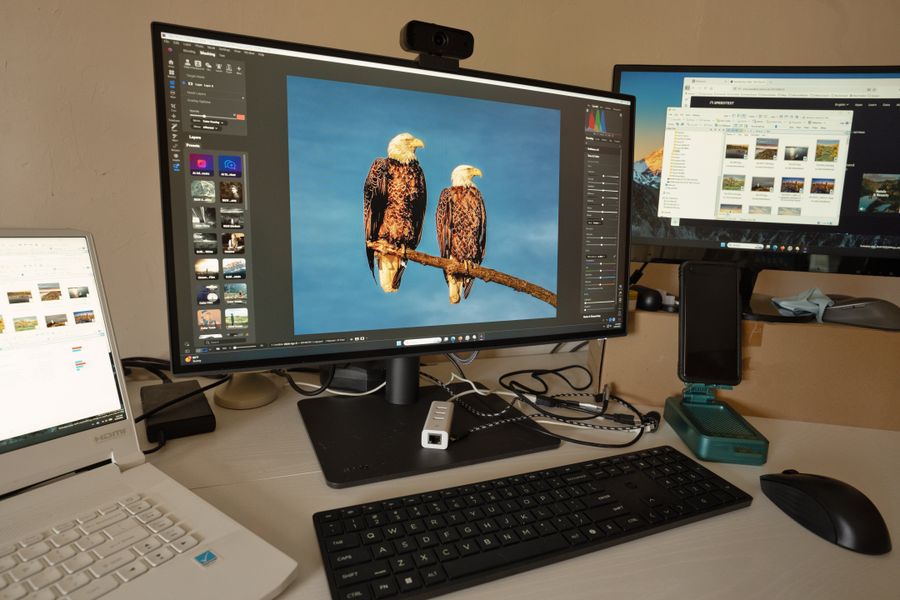
Existen dos caminos principales. El primero es la calibración gratuita, usando herramientas del sistema operativo, pruebas online y los controles del monitor. Este método no es perfecto, pero puede mejorar mucho la imagen si se hace con paciencia.
El segundo es la calibración profesional, realizada con un colorímetro y software especializado. Este dispositivo mide cómo se reproducen los colores de la pantalla y crea un perfil ICC más preciso.
Para la mayoría de usuarios, la calibración manual puede ser suficiente. Para trabajos donde el color es crítico, un colorímetro ofrece resultados más confiables.
Restablecer ajustes de fábrica
Un buen paso inicial es restablecer el monitor a valores de fábrica. Esto ayuda a eliminar configuraciones anteriores demasiado extremas.
Luego se puede elegir un modo de imagen adecuado. Para uso general, suelen funcionar modos como estándar, sRGB o personalizado. Los modos dinámicos, juego o película pueden exagerar contraste y saturación, por lo que no siempre son ideales para calibrar.
Factores a considerar para ajustar la calidad de imagen de un monitor
El brillo debe adaptarse al ambiente. Una pantalla demasiado brillante puede cansar la vista, especialmente de noche. Una pantalla demasiado oscura puede hacer que se pierdan detalles en sombras. La referencia práctica es simple: la pantalla debe sentirse cómoda después de varios minutos, no solo impactante al primer vistazo.
El contraste define la diferencia entre zonas claras y oscuras. Para ajustarlo, se pueden usar patrones de prueba donde aparezcan distintos tonos de blanco y negro. La idea es distinguir variaciones sutiles sin que todo se convierta en una mancha uniforme.
La gamma influye en cómo se muestran los tonos medios. Si está mal configurada, la imagen puede verse demasiado oscura o demasiado clara, incluso si el brillo parece correcto. Para la mayoría de usos, una gamma cercana a 2.2 suele ser el estándar habitual.
La temperatura de color define si los blancos se ven más cálidos, neutros o fríos. Un blanco muy azulado puede hacer que toda la imagen se sienta fría. Uno demasiado amarillo puede alterar la percepción de fotografías, videos o piezas gráficas. Para una imagen equilibrada, suele buscarse un blanco neutro.
El balance de color permite ajustar canales rojo, verde y azul. Es un paso más delicado, porque pequeños cambios pueden modificar mucho la imagen. Si no se tiene experiencia, conviene hacer ajustes suaves y comparar.
Calibrar desde Windows 10 y Windows 11
En Windows 10 y Windows 11 se puede acceder a la utilidad de calibración desde la configuración de pantalla o buscando “Calibrar color de pantalla” en el menú de inicio.
Después de calibrar, también puede ejecutarse ClearType para mejorar la nitidez del texto. Esto es especialmente útil si se lee o escribe durante muchas horas.
La calibración de Windows no reemplaza un colorímetro, pero es una forma sencilla y gratuita de mejorar la imagen.
Herramientas online y pruebas visuales
Además de Windows, existen pruebas online que ayudan a revisar contraste, nitidez, banding, negros, blancos y colores. Estas herramientas muestran patrones visuales que permiten detectar si la pantalla pierde detalles o muestra transiciones irregulares.
El banding aparece cuando los degradados se ven en franjas en lugar de transiciones suaves. Puede depender del monitor, de la configuración o del contenido mostrado.
También se pueden revisar píxeles muertos usando fondos de colores sólidos. Si aparece un punto que no cambia, podría tratarse de un píxel defectuoso.
Calibración profesional con colorímetro
Para quienes trabajan con color de forma profesional, el colorímetro es la herramienta más precisa. Se coloca sobre la pantalla y, junto con un software de calibración, mide cómo reproduce los colores el monitor.
Luego crea un perfil ICC personalizado, que ayuda al sistema a interpretar mejor la respuesta real de la pantalla.
Monitores de alta resolución y HDR
Los monitores 4K, QLED, OLED o compatibles con HDR10 pueden ofrecer una imagen muy atractiva, pero también requieren configuración adecuada. El HDR, por ejemplo, no siempre conviene mantenerlo activado para todo uso, porque puede alterar la apariencia de contenido estándar.
Para diseño o edición, muchas veces resulta mejor trabajar en modos controlados como sRGB, cuando el monitor los ofrece.
En monitores avanzados, conviene revisar los perfiles disponibles y elegir el que mejor se adapte al uso: lectura, juegos, películas, diseño o fotografía.
Errores comunes al calibrar
Uno de los errores más frecuentes es calibrar en una habitación con reflejos fuertes o luz cambiante. Si el ambiente cambia demasiado, la percepción de la pantalla también cambia.
Otro error es subir demasiado el brillo pensando que la imagen se verá mejor. En realidad, puede cansar la vista y alterar la percepción del contraste.
También conviene evitar ajustes extremos de saturación o nitidez. Una imagen precisa no siempre es la más llamativa, sino la más equilibrada.
Cada cuánto conviene calibrar
No es necesario calibrar todos los días, pero sí conviene revisar la pantalla cada cierto tiempo. Los monitores pueden cambiar ligeramente con el uso y el paso de los meses.
Para uso general, una revisión ocasional puede ser suficiente. Para trabajos profesionales de color, la calibración debería repetirse con mayor regularidad, especialmente si se trabaja con entregas impresas o proyectos visuales delicados.
Calibrar un monitor paso a paso permite mejorar la calidad de imagen, lograr colores más consistentes y trabajar con mayor comodidad. Lo importante es entender que una pantalla bien ajustada no solo se ve mejor: también permite tomar decisiones visuales más confiables frente a la computadora.
Deja una respuesta