Cómo calibrar la imagen de tu televisor para cada tipo de contenido en seis pasos
Calibra tu televisor en 15 minutos: modo Cine, color cálido, brillo, contraste, nitidez y ajustes para cine, fútbol y juegos.
Qué vas a encontrar
- ¿Qué necesitas para calibrar la imagen de tu televisor?
- ¿Cómo calibrar la imagen de tu televisor paso a paso?
- ¿Qué ajuste usar al calibrar la imagen para cada tipo de contenido?
- ¿Cómo calibrar la imagen de tu televisor según la luz de tu sala?
- Errores comunes al calibrar la imagen de tu televisor
- ¿Qué modo elegir al calibrar la imagen según lo que ves?
- Preguntas frecuentes sobre cómo calibrar la imagen de tu televisor
- Fuentes consultadas
Calibrar la imagen de tu televisor toma entre 15 y 30 minutos con el control remoto y se resuelve en seis pasos: cambiar al modo Cine, poner la temperatura en Cálido, ajustar el brillo, ajustar el contraste, bajar la nitidez y apagar el suavizado de movimiento. Con esa base, eliges el modo según lo que ves: Cine para películas y series, Estándar con suavizado bajo para el fútbol y Juego para la consola. No hace falta ningún equipo extra.
¿Qué necesitas para calibrar la imagen de tu televisor?
Necesitas el control remoto, una película que conozcas bien con una escena nocturna y otra a pleno sol, y la sala con la luz que usas cuando ves televisión de noche. Un televisor calibrado a mediodía, con la cortina abierta, muestra negros grises a las 10 de la noche.
Las dos escenas reemplazan a los patrones de prueba. Para esta tarea no sirven:
- Los videos de calibración de YouTube, porque la compresión aplana los grises más oscuros, justo los que miras al ajustar el brillo.
- Las fotos con el celular. La cámara corrige la exposición sola.
¿Cómo calibrar la imagen de tu televisor paso a paso?
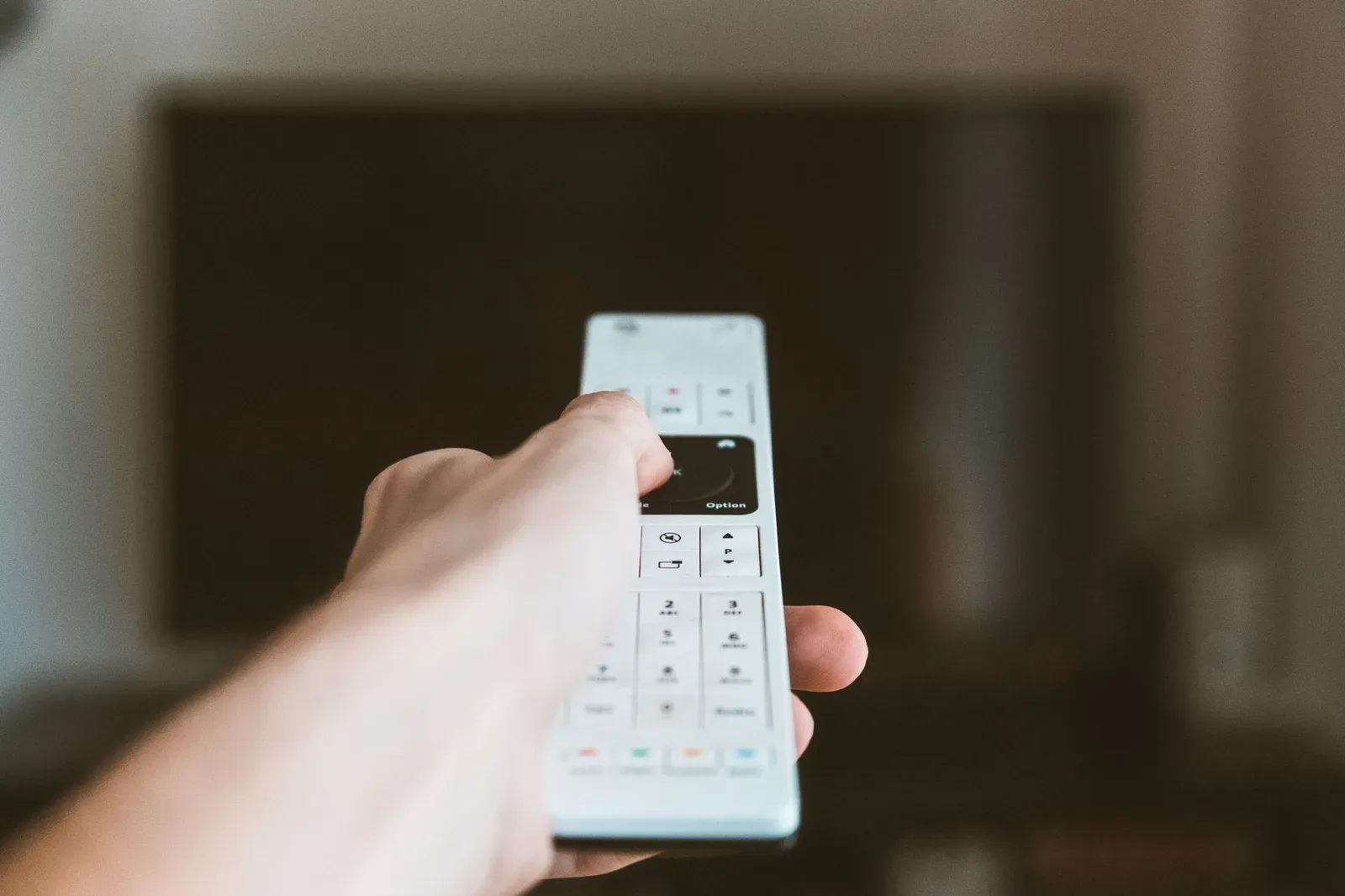
Todo se hace desde el menú Imagen, al que llegas con el botón de ajustes del control remoto en LG, Samsung, Sony, TCL o Hisense. La temperatura de color cambia cómo percibes negros y blancos, y por eso se fija antes del brillo y del contraste, que se ajustan mirando esas zonas.
- Cambia al modo Cine. Según la marca figura como Cine, Película o Filmmaker Mode, un modo definido por la UHD Alliance (el consorcio de estudios y fabricantes del 4K) que apaga el procesamiento extra y respeta los 24 cuadros por segundo de la película. Partir de Vívido obliga a deshacer la saturación y la nitidez que ese modo agrega para destacar en una vitrina.
- Pon la temperatura en Cálido. En muchos modelos aparece como Cálido 2 o Cálido 50, el valor más cercano a D65: el blanco de referencia de unos 6500 K que define la CIE, la Comisión Internacional de Iluminación (el kelvin mide el tono de la luz: menos kelvin, más anaranjado; más kelvin, más azul). Con Frío o Normal, la piel se ve pálida y los blancos tiran a celeste.
- Ajusta el brillo. En este menú, Brillo fija el nivel de negro; la intensidad de la pantalla la maneja la Luz de fondo, que en los OLED de LG (pantallas donde cada píxel da su propia luz) se llama Luz OLED o Brillo de pantalla. Con la escena nocturna, baja el Brillo hasta que la ropa oscura se vuelva una mancha y súbelo punto por punto hasta que reaparezcan los pliegues, porque un punto de más ya pinta el negro de gris.
- Ajusta el contraste. Con la escena de día, súbelo hasta que las nubes se conviertan en un blanco plano y bájalo hasta que vuelva la textura. Pasado de ahí, todo lo luminoso pierde relieve.
- Baja la nitidez. Llévala a 0 en LG y Samsung; en varios Sony el valor neutro es 50. La nitidez alta dibuja un halo blanco alrededor de letras y siluetas que no estaba en la grabación.
- Apaga el suavizado de movimiento. Se llama TruMotion en LG, Auto Motion Plus en Samsung y Motionflow en Sony, y crea cuadros que nunca se filmaron. En una película produce el efecto telenovela (esa fluidez de video casero que ningún director de fotografía eligió).
¿Por qué la imagen se ve amarilla al terminar?
Porque tu ojo se acostumbró al azul del modo Vívido. Cálido se acerca al blanco con que se terminó la película en el estudio, y la primera noche parece un filtro sepia.
Dale unas cuantas películas antes de volver atrás.
¿Qué ajuste usar al calibrar la imagen para cada tipo de contenido?
La base de seis pasos sirve tal cual para películas y series. El fútbol pide modo Estándar y suavizado bajo para que la pelota no deje estela; la consola pide modo Juego para bajar la latencia de entrada (input lag).
| Contenido | Modo de imagen | Temperatura | Nitidez | Suavizado de movimiento | Ajuste que decide |
|---|---|---|---|---|---|
| Películas y series | Cine o Filmmaker Mode | Cálido | 0 (50 en varios Sony) | Apagado | Brillo y contraste con las dos escenas |
| Películas en HDR o Dolby Vision | Cine HDR o Dolby Vision Cine | Cálido | 0 (50 en varios Sony) | Apagado | Luz de fondo al máximo |
| Fútbol y deportes en vivo | Estándar | Cálido | 0 (50 en varios Sony) | Bajo | Suavizado en Bajo, nunca en Alto |
| Videojuegos | Juego | Cálido | 0 (50 en varios Sony) | Apagado | Retardo de 5 a 15 milisegundos |
Películas en HDR o Dolby Vision
Cuando Netflix o un Blu-ray 4K mandan señal HDR, el televisor salta a su modo HDR y no hereda tus ajustes. El HDR es alto rango dinámico: más luz en los reflejos y más detalle en las sombras. Dolby Vision es la versión de Dolby, que ajusta el brillo escena por escena.
Repite el paso 3 con una escena nocturna en HDR y deja la Luz de fondo al máximo: el estudio termina una película en HDR pensando en pantallas de 1000 nits o más (el nit mide cuánta luz emite la pantalla), y una sin HDR, en pantallas de 100. El límite lo pone el panel. Muchos televisores de entrada no pasan de 300 a 400 nits, y en ellos una película HDR se ve más oscura que su versión sin HDR.
Fútbol y deportes en vivo
Para un partido de la Liga 1, usa Estándar con temperatura Cálido y suavizado en Bajo. El modo Deportes de varias marcas sube el verde del césped y la nitidez hasta dejar la cancha fosforescente.
Alto ya es demasiado. Deja halos alrededor de la pelota en los pases largos.
Videojuegos en consola o PC
Con una PS5, una Xbox Series X o una PC conectadas, el modo Juego va siempre. El modo Juego apaga el procesamiento que retrasa la imagen y baja la latencia, que es el tiempo entre presionar el botón y ver la acción en pantalla.
HDMI 2.1 es la versión del conector que admite 4K a 120 Hz. En televisores que lo traen, la consola activa el modo Juego sola mediante ALLM, el modo automático de baja latencia. El modo Juego tiene un costo: sin ese procesamiento, los degradados del cielo muestran escalones de color.
¿Cómo calibrar la imagen de tu televisor según la luz de tu sala?
Con la luz de la sala cambian la gamma y la Luz de fondo. La gamma es la curva que reparte los grises: 2,4 da más profundidad en una sala a oscuras y 2,2 conserva las sombras en un depa con ventanal a las 4 de la tarde. El Brillo no se toca: ya quedó fijado de noche, que es la condición más exigente para el negro.
La recomendación UIT-R BT.1886 de la Unión Internacional de Telecomunicaciones, de marzo de 2011, toma el 2,4 como referencia para las pantallas de estudio, que trabajan con poca luz. En el menú figura como Gamma, con las opciones 2,2 y 2,4 o una llamada BT.1886 según la marca.
Para esto, LG trae de fábrica los modos Experto (Espacio luminoso, día) y Experto (Sala oscura, noche). En otras marcas, guarda perfiles propios con la base de seis pasos: uno con la Luz de fondo alta para el día y otro con la luz baja para la noche.
Errores comunes al calibrar la imagen de tu televisor
Los errores que más deshacen una calibración son dejar activo el sensor de luz o el modo Eco, ajustar una sola entrada HDMI, copiar números de otro televisor y mantener la reducción de ruido con contenido 4K. El de las entradas HDMI es el que más trabajo da, porque obliga a repetir los seis pasos en cada entrada que uses.
- Sensor de luz o modo Eco activos. El televisor mueve la Luz de fondo por su cuenta y la imagen se oscurece en mitad de la película.
- Calibrar una sola entrada HDMI. Muchos modelos guardan los ajustes por entrada: el decodificador de cable sigue en Vívido mientras la consola ya está en Cálido.
- Copiar números de un foro. Un Brillo de 50 en un Samsung no equivale a 50 en un LG, porque cambian el panel y la escala.
- Reducción de ruido encendida con 4K. Borra la textura fina y la piel queda como de cera.
¿Qué modo elegir al calibrar la imagen según lo que ves?
Para películas, Filmmaker Mode cuando el televisor lo trae y Cine cuando no; para fútbol, Estándar con Cálido y suavizado en Bajo; para la consola, Juego sin excepción. El criterio es lo que más se nota en cada caso: el color fiel en el cine, el movimiento en el deporte y la latencia en el juego, que en una partida online pesa más que cualquier degradado.
La calibración a ojo tiene límites. No le sirve a quien ve televisión casi solo de día, con sol directo y un televisor de entrada: ahí el modo Cine se ve opaco aun con la Luz de fondo al máximo, y rinde más Estándar con Cálido y nitidez en 0. Tampoco reemplaza al colorímetro para quien quiere D65 medido punto por punto.
Para el resto, los seis pasos alcanzan, con la nitidez en 0 (50 en varios Sony). El modo Juego va aparte: baja la latencia de entrada a 5 a 15 milisegundos.
Preguntas frecuentes sobre cómo calibrar la imagen de tu televisor
¿Necesito un colorímetro para calibrar mi televisor?
No. Los seis pasos se hacen a ojo y corrigen el error más grande, el modo Vívido de fábrica. Un colorímetro (un sensor que se apoya en la pantalla y mide color y brillo reales), usado con un software como Calman, ajusta el balance de blancos en 10 o 20 puntos de gris, y ese trabajo lo hace un técnico con certificación ISF (Imaging Science Foundation).
¿Filmmaker Mode es mejor que el modo Cine?
Sí, para películas. Filmmaker Mode apaga de una vez el suavizado, la nitidez extra y la reducción de ruido, y funciona igual en LG, Samsung, Sony y Panasonic porque sigue la especificación de la UHD Alliance. El modo Cine de cada marca a veces deja activo algún procesamiento que tienes que buscar y apagar a mano.
¿Se puede calibrar un televisor con el celular?
Sí, pero solo en algunos Samsung. La función Calibración inteligente de la app SmartThings usa la cámara de un celular compatible para medir la pantalla y corregir el balance de blancos en pocos minutos. En las otras marcas no hay una función equivalente: el celular sirve como control remoto y nada más.
Fuentes consultadas
- Unión Internacional de Telecomunicaciones (UIT), Recomendación UIT-R BT.1886, Función de transferencia electroóptica de referencia para pantallas planas utilizadas en la producción de estudio de TVAD, marzo de 2011.
- Comisión Internacional de Iluminación (CIE), norma CIE S 014-2/E:2006, Colorimetry, Part 2: CIE Standard Illuminants, 2006.
- UHD Alliance, comunicado de lanzamiento de Filmmaker Mode, agosto de 2019.
Fuentes consultadas
- cie.co.at: CIE, Colorimetry - Part 2: Standard Illuminants for Colorimetry, superseded
- hdgear.highdefdigest.com: High-Def Digest, nota sobre el anuncio de la UHD Alliance
- hdmi.org: HDMI Forum Releases Version 2.1 of the HDMI Specification
- itu.int: ITU-R BT.1886-0
- kb.portrait.com: Portrait Displays, Multi-point grayscale adjust
- lg.com: LG UK
- news.panasonic.co.uk: UHD Alliance Brings Together Filmmakers, CE Companies and Hollywood Studios For New “Filmm
- professional.dolby.com: Dolby, sitio profesional para creadores de contenido
- reviewed.com: Reviewed, revisión técnica del TCL S4
- rtings.com: RTINGS, Sony BRAVIA 5 98 Calibration Settings; RTINGS, Our TV Input Tests
- samsung.com: Samsung Latinoamérica, Cómo usar Smart Calibration en Samsung Smart TV; Samsung, soporte oficial
- support.tcl.com: TCL
- techwalla.com: Techwalla, guía de calibración de smart TV
- whathifi.com: What Hi-Fi?, artículo técnico sobre temperatura de color en televisores; What Hi-Fi?, guía técnica sobre input lag
Escribió esta nota Miguel Armando Hadid, analista de consumo digital. Ver sus notas
↑ Volver al índice