Cómo conectar el celular a la smart TV paso a paso: cable, Wi-Fi, Chromecast y AirPlay
Conecta tu celular a la smart TV por cable HDMI, Smart View, Chromecast o AirPlay: pasos, qué necesitas y qué método da mejor imagen.
Qué vas a encontrar
- ¿Qué método elegir para conectar el celular a la smart TV?
- ¿Qué necesitas para conectar el celular a la smart TV?
- ¿Cómo conectar el celular a la smart TV por cable HDMI?
- ¿Cómo duplicar la pantalla de un Android en la TV por Wi-Fi?
- ¿Cómo enviar videos a la smart TV con Chromecast integrado?
- ¿Cómo conectar un iPhone a la smart TV con AirPlay?
- ¿Qué errores impiden que la TV muestre el celular?
- Preguntas frecuentes sobre cómo conectar el celular a la smart TV
- ¿Qué conexión conviene según el uso?
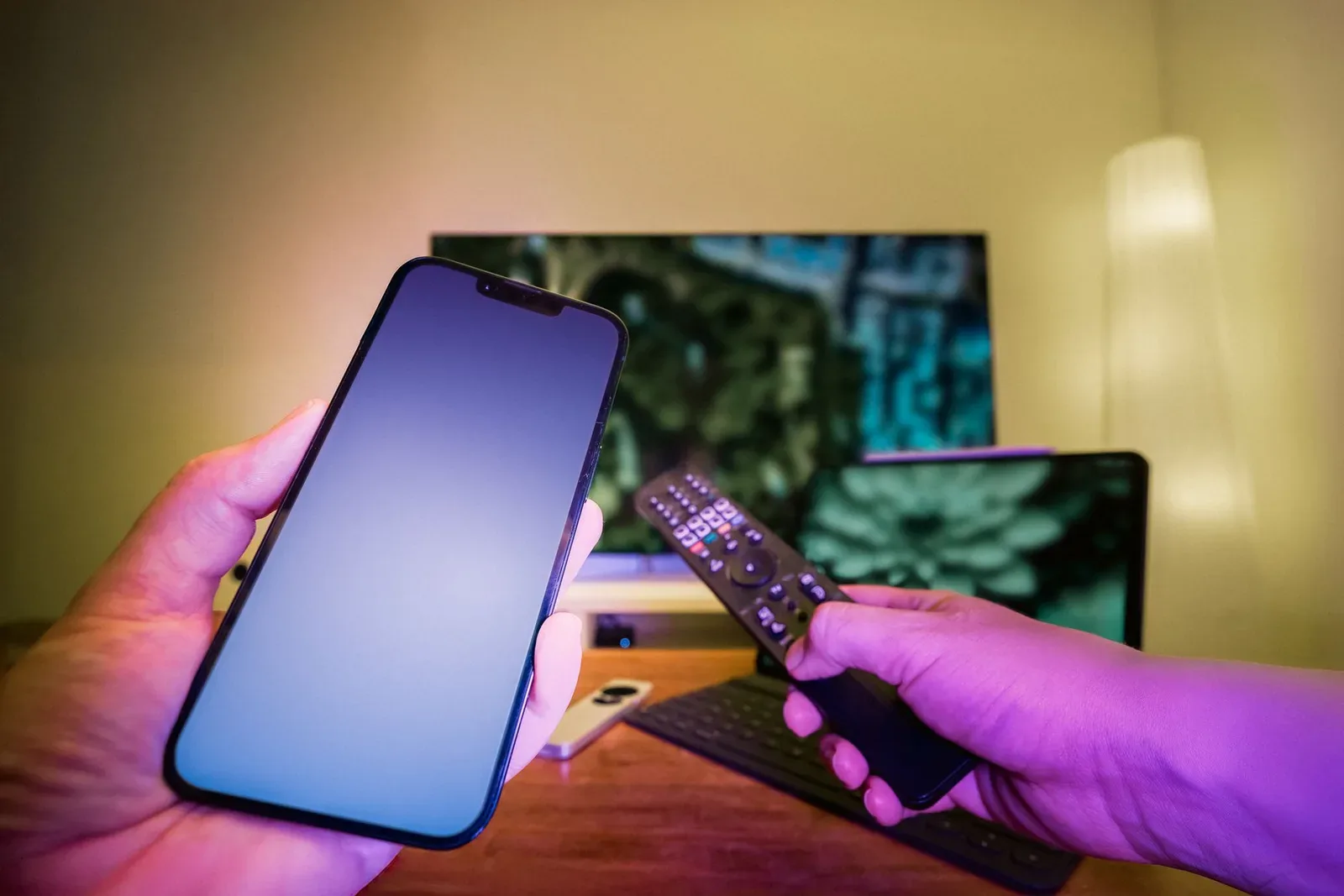
Puedes conectar el celular a la smart TV de cuatro formas: con cable HDMI y un adaptador para el puerto USB-C (el de carga), con el duplicado de pantalla por Wi-Fi desde Android, con Chromecast integrado o con AirPlay desde un iPhone. Chromecast y AirPlay son los sistemas de Google y de Apple para mandar video a la TV sin cables.
El cable es el único que lleva la imagen sin comprimir y sin retraso perceptible, y Chromecast da la mejor calidad sin cables porque la TV descarga el video por su cuenta. Cada método toma de 4 a 6 pasos (conectar o emparejar, elegir la TV o la entrada, aceptar con el control remoto) y la primera conexión toma pocos minutos.
¿Qué método elegir para conectar el celular a la smart TV?
Elige por lo que vas a ver. Para juegos y presentaciones, cable HDMI; para YouTube o Spotify, Chromecast; para fotos y apps sin botón de transmitir, duplicado por Wi-Fi; con iPhone, AirPlay.
| Método | Qué necesita | Calidad de imagen | Retraso | Mejor uso |
|---|---|---|---|---|
| Cable HDMI con adaptador | Celular con salida de video por USB-C y adaptador USB-C a HDMI | La del celular, hasta 4K con adaptador de 4K a 60 Hz | Sin retraso perceptible | Juegos y presentaciones |
| Duplicado por Wi-Fi | Android con duplicado de pantalla y TV compatible | Full HD comprimido | Se nota en juegos | Fotos y apps sin botón de transmitir |
| Chromecast integrado | TV con Google Cast (Google TV, Android TV o Samsung y LG recientes) en la misma red Wi-Fi | La de la app, hasta 4K | No afecta al video | YouTube, Spotify y apps de streaming |
| AirPlay 2 | iPhone y TV compatible en la misma red Wi-Fi | Mejor al enviar un video que al duplicar | Notorio al duplicar | Videos y fotos desde iPhone |
El retraso es el tiempo que tarda una acción en el celular en aparecer en la TV. En una película o una serie no se nota; en un juego de disparos, el tiro sale tarde.
¿Qué necesitas para conectar el celular a la smart TV?
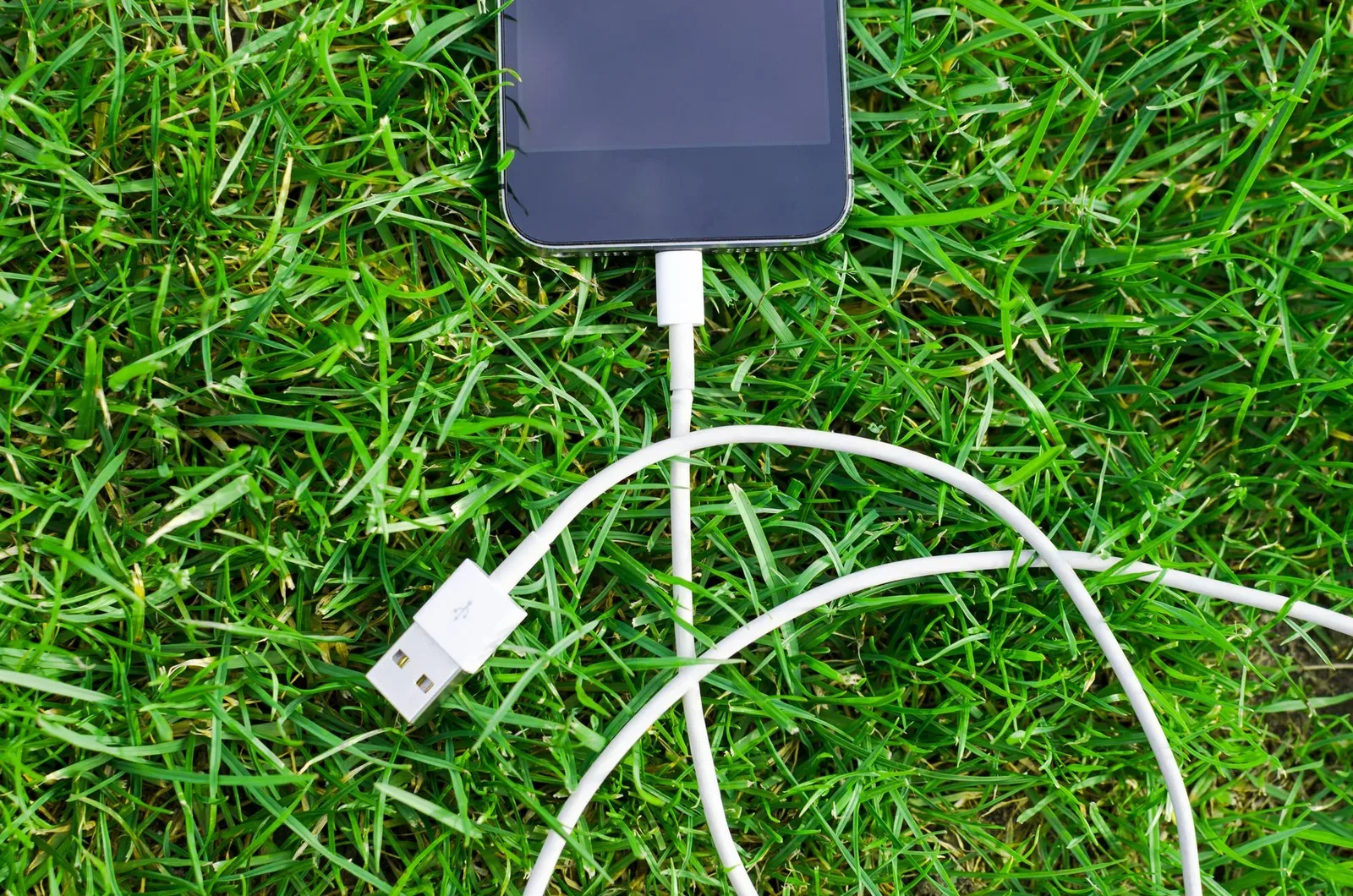
Para el cable necesitas un adaptador USB-C a HDMI, un cable HDMI y un celular que saque video por su puerto USB-C. Para Chromecast y AirPlay, el celular y la TV tienen que estar en la misma red Wi-Fi.
El duplicado de Android conecta los dos equipos entre sí, sin pasar por el router. Ten siempre el control remoto a mano: con cable lo usas para cambiar la entrada, y sin cables la TV pide confirmar la primera conexión.
- Un celular con salida de video. La función se llama DisplayPort Alt Mode (el modo que convierte el puerto USB-C en salida de pantalla) y la traen los Samsung Galaxy S y los iPhone 15 en adelante. Muchos Android de gama media no la tienen (y ningún adaptador se la agrega).
- Un adaptador USB-C a HDMI que diga 4K a 60 Hz. Los hercios indican cuántas imágenes por segundo llegan a la TV: con uno de 30 Hz, los juegos se ven a saltos.
- Un cable HDMI 2.0 o posterior. Según HDMI Forum, la versión 2.0, publicada en septiembre de 2013, transporta 18 Gbps (gigabits por segundo, la cantidad de datos que pasa por el cable) y alcanza para 4K a 60 Hz.
- El control remoto de la TV.
¿Cómo conectar el celular a la smart TV por cable HDMI?
Conecta el cable HDMI a la TV, el adaptador al cable y al celular, y cambia la entrada del televisor con el control remoto. Son seis pasos y la imagen aparece en segundos, sin depender del Wi-Fi.
- Revisa en la ficha del fabricante que tu celular tenga salida de video por USB-C.
- Conecta el cable HDMI a una entrada libre de la TV y fíjate en su número (HDMI 1, HDMI 2). Lo usas en el paso 5, y elegir otra entrada deja la pantalla en negro.
- Conecta el otro extremo del cable HDMI al adaptador.
- Enchufa el adaptador en el puerto USB-C del celular. En los Samsung Galaxy aparece un aviso para elegir entre duplicar la pantalla y Samsung DeX, el modo escritorio con ventanas como en una laptop.
- Toca el botón Input o Fuente del control remoto y elige la entrada del paso 2.
- Si el adaptador trae puerto de carga, conecta ahí el cargador: así el celular no se descarga mientras duplica la pantalla.
Los iPhone con conector Lightning, hasta el iPhone 14, usan el adaptador Lightning a AV digital de Apple, con los mismos pasos.
Qué limita la calidad por cable
El adaptador limita la calidad. Algunos adaptadores genéricos no admiten HDCP (el sistema anticopia que exigen las apps de streaming), y la película queda en negro, aunque el sonido siga y el menú del celular se vea bien.
La TV recibe la pantalla en el formato del celular: vertical, con franjas negras a los costados, hasta que giras el teléfono o la app pasa a pantalla completa.
¿Cómo duplicar la pantalla de un Android en la TV por Wi-Fi?
Activa el duplicado de pantalla en la TV, abre los accesos rápidos del celular, toca Smart View o Transmitir y acepta en el televisor. Funciona con Miracast, un estándar de la Wi-Fi Alliance que une celular y TV por Wi-Fi Direct (una conexión entre los dos equipos que no pasa por el router).
- En la TV, activa la opción Screen Mirroring, Screen Share o Miracast, que suele estar en el menú de entradas o de conexión.
- En el celular, desliza dos veces hacia abajo desde el borde superior.
- Toca Smart View (en Samsung) o Transmitir (en otras marcas) y elige el nombre de tu TV.
- Acepta la solicitud con el control remoto.
El duplicado llega en Full HD (1080p, unos 2 millones de píxeles) aunque la TV sea 4K, y suma un retraso que se nota entre lo que tocas en el celular y lo que ves en la pantalla. Sirve para fotos y apps sin botón de transmitir, pero no para jugar.
Los Google Pixel no traen Miracast: su opción Transmitir pantalla solo funciona con televisores con Chromecast integrado.
¿Cómo enviar videos a la smart TV con Chromecast integrado?
Conecta celular y TV a la misma red Wi-Fi, abre una app compatible, toca el ícono de transmitir y elige el televisor. El celular le pasa a la TV la dirección del video y la TV lo descarga de internet por su cuenta, con la resolución de la app (hasta 4K) y sin el retraso del duplicado.
Chromecast integrado, que Google llama Google Cast, viene en los televisores con Google TV o Android TV, como los Sony Bravia y varias líneas de TCL, Hisense y Xiaomi. Los Samsung con Tizen y los LG con webOS también lo traen en sus modelos recientes: Samsung desde su línea 2026 y LG desde webOS 24. Si tu tele es más antigua, revisa en los ajustes si aparece Google Cast.
- Conecta el celular a la misma red Wi-Fi que la TV.
- Abre una app con transmisión, como YouTube o Spotify.
- Toca el ícono de transmitir: un rectángulo con tres ondas en su esquina inferior izquierda, arriba a la derecha en casi todas las apps.
- Elige tu TV en la lista. La TV abre la app, reproduce el video y el celular queda como control remoto, incluso con la pantalla apagada.
Depende de la app: lo que no tiene botón de transmitir, como un juego o una videollamada, solo llega a la TV duplicando la pantalla. Y sin internet, no funciona.
¿Cómo conectar un iPhone a la smart TV con AirPlay?
Con el iPhone y la TV en la misma red Wi-Fi, abre el Centro de Control, toca Duplicar pantalla y elige el televisor. AirPlay 2 es el sistema de Apple para mandar video y audio a otra pantalla, y viene en televisores Samsung y LG desde los modelos 2018 y en algunos Sony.
- Revisa que la TV muestre AirPlay en su menú de configuración. Algunos Samsung de 2017 y 2018 lo recibieron por actualización de software; si tu TV no lo muestra, el iPhone no encuentra nada.
- Conecta el iPhone a la misma red Wi-Fi que la TV.
- Abre el Centro de Control: desliza hacia abajo desde la esquina superior derecha, o hacia arriba desde el borde inferior en los iPhone con botón de inicio.
- Toca Duplicar pantalla.
- Elige tu TV. La primera vez, la TV muestra un código de 4 dígitos que tienes que escribir en el iPhone.
Para películas hay otro camino: el ícono de AirPlay dentro de la app de video envía solo el video, sin la pantalla vertical del iPhone y con mejor imagen que la duplicación. Los iPhone 15 en adelante, que tienen USB-C, se conectan por cable con el mismo adaptador USB-C a HDMI.
¿Qué errores impiden que la TV muestre el celular?
Cuando la TV no aparece en la lista, se queda en «Sin señal» o la imagen se ve pixelada en una pantalla grande, casi siempre es por uno de estos cinco errores.
- Celular y TV en redes con nombres distintos. Muchos routers crean dos redes, una de 2,4 GHz y otra de 5 GHz. Si el celular está en una y la TV en la otra, la TV no aparece en la lista de Chromecast ni de AirPlay: pon los dos en la misma red.
- Comprar el adaptador antes de revisar el celular. Sin DisplayPort Alt Mode, la TV se queda en «Sin señal».
- Dejar una VPN activa. La VPN manda tu conexión por un servidor externo, y el celular deja de ver la TV aunque estén en el mismo Wi-Fi.
- Ahorro de batería encendido. En varios Android corta el duplicado al apagarse la pantalla.
- Duplicar YouTube en una TV con Chromecast. La imagen baja de 4K a Full HD comprimido y la batería se gasta sin necesidad.
Preguntas frecuentes sobre cómo conectar el celular a la smart TV
¿Se puede conectar el celular a una TV que no es smart?
Sí. Cualquier TV con entrada HDMI recibe el celular por cable con el mismo adaptador USB-C a HDMI, sin configurar nada en el televisor. Para hacerlo sin cables hace falta un reproductor de streaming con Google Cast o AirPlay conectado a ese HDMI: el reproductor pone la conexión inalámbrica y la TV solo muestra la imagen, como un monitor.
¿Se puede conectar el celular a la TV por Bluetooth?
No. El Bluetooth no tiene ancho de banda para video: mueve audio y datos de control. En la TV sirve para audífonos, barras de sonido y controles de juego, y algunos modelos aceptan el celular como fuente de música, sin imagen.
¿Un iPhone puede enviar videos a una TV con Google TV?
Sí, desde apps con botón de transmitir. YouTube en iPhone muestra el ícono de Google Cast y envía el video a cualquier TV con Google TV de la misma red, con los cuatro pasos de Chromecast. Lo que no funciona es duplicar la pantalla completa del iPhone, que solo sale por AirPlay o por cable.
¿Qué conexión conviene según el uso?
Para jugar o proyectar una presentación con video, elige el cable HDMI: es el único sin retraso perceptible, pero no sirve en celulares sin DisplayPort Alt Mode ni para quien quiere moverse por el cuarto con el teléfono en la mano. Para series y música, Chromecast integrado.
Con iPhone, AirPlay en televisores Samsung o LG desde 2018; con un iPhone 15 o posterior, el cable también funciona. Para 4K a 60 Hz por cable, el adaptador tiene que decir 4K a 60 Hz y el cable tiene que ser HDMI 2.0 o posterior, que lleva 18 Gbps.
Fuentes consultadas
- 9to5google.com
- androidauthority.com: Android Authority
- hdmi.org: HDMI Forum / HDMI Licensing Administrator, comunicado oficial de la especificación HDMI 2
- hdmiforum.org: HDMI Forum Releases Version 2.0 of the HDMI Specification; HDMI Forum, anuncio oficial de la especificación HDMI 2.0
- help.netflix.com: Black screen with sound - Netflix Help Center
- lg.com: LG: which LG TVs support AirPlay 2
- macrumors.com: All iPhone 15 Models Support DisplayPort for Up to 4K HDR Video Output to External Display
- samsung.com: Mirror your Galaxy phone's screen to your Samsung Smart TV with Smart View; How do I connect my Note9 to a screen using DeX?; Samsung, página de soporte «Use a Samsung USB-C to HDMI adapter»
- support.apple.com: Apple, Manual de uso del iPhone
- support.google.com: Stream 4K Ultra HD content - Streaming Help; Google, Centro de ayuda de Chromecast
- xda-developers.com: XDA Developers, explicación del estándar Miracast
Escribió esta nota Miguel Armando Hadid, analista de consumo digital. Ver sus notas
↑ Volver al índice