
Cómo conectar un portátil a un monitor externo por HDMI, DisplayPort o USB-C.

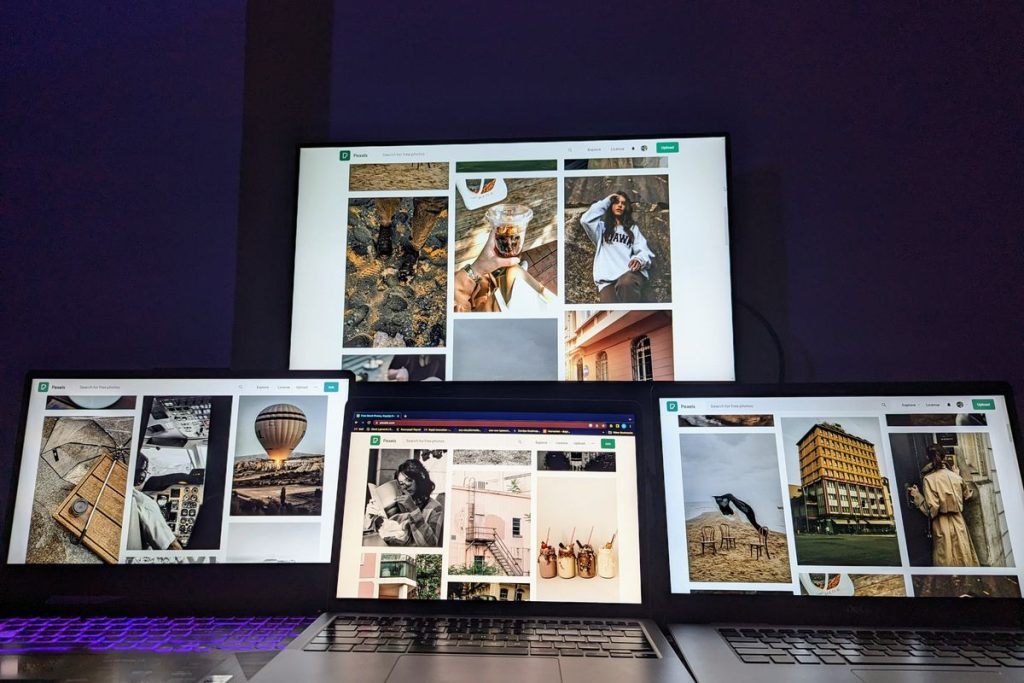
La conexión de un portátil a un monitor externo es una manera práctica y simple de notar una mejora en la productividad, aumentar el espacio al trabajar o para el disfrute de las experiencias multimedia.
No importa si se necesita para realizar trabajos con distintas ventanas abiertas, para la edición de contenido, jugar a los últimos títulos o para contar con una pantalla de mayor tamaño a la hora de estudiar. En cualquier caso, la utilización de un monitor extra cambia completamente la forma de usar un portátil.
Ante este cambio de uso, es importante considerar el mantenimiento básico periódico de la laptop para garantizar su durabilidad y rendimiento.
En la actualidad existen distintos modos de conexión, cada uno de ellos con características propias de acuerdo al equipo y las necesidades de los equipos.
De todos modos, antes de llevar a cabo la conexión, es fundamental tener conocimiento acerca de los puertos para escoger de forma correcta el tipo de conexión y poder configurar el sistema operativo para aprovechar las prestaciones del monitor externo.
Identificación de los puertos del portátil y el monitor
El paso principal para conectar portátil a monitor es evaluar los puertos que tiene cada equipo. Si bien muchos tienen opciones digitales de calidad, no todos cuentan con idénticas entradas y salidas.
En una computadora de este tipo, es habitual encontrar los siguientes.
- HDMI: el HDMI es un conector muy utilizado en la actualidad. Gracias a este, pueden transmitirse imágenes y sonidos a través de un solo cable. Se encuentra presente en diferentes modelos de portátiles, ya sea que se trate de dispositivos simples o de profesionales;
- USB-C: el USB-C es un puerto más actual que brinda versatilidad. Depende del modelo, es capaz de encargarse de la transmisión de datos, energía y contenido multimedia;
- DisplayPort o Mini DisplayPort: la tecnología DisplayPort es menos habitual en una computadora actual, pero, igualmente, algunos modelos orientados a profesionales aún lo conservan;
- Thunderbolt: físicamente cuenta con el mismo formato que el USB-C, pero brinda más velocidades de transferencia y permite la conexión de distintos monitores a través de una única entrada.
Respecto al monitor externo, las conexiones más comunes son las siguientes.
- HDMI: se presenta en casi todos los monitores modernos y equipos de televisión;
- DisplayPort: es utilizado en monitores profesionales y para juegos como consecuencia de la alta resolución y frecuencia de actualización que poseen;
- USB-C: últimamente es común observar este puerto en monitores modernos, sobre todo en os que se piensan para usuarios profesionales porque permiten la transmisión de imágenes y puede cargarse el portátil a través de un único cable;
- VGA o DVI: se trata de conexiones antiguas que aún pueden observarse en determinados dispositivos. De igual forma, es importante remarcar que tienen ciertas limitaciones.
Al momento de adquirir un cable, es elementa evaluar las especificaciones de los dos dispositivos.
Escoger el cable o adaptador adecuado
El paso primordial para conectar portátil a monitor es evaluar qué conexiones tienen los dos dispositivos.
El cable HDMI es una opción común porque se encuentra en la mayoría de los dispositivos actuales, aunque también existen otros tipos, que son los mencionados con anterioridad.
Si el monitor y la laptop cuentan con distintos tipos de conexión, puede utilizarse un adaptador.
Pasos para conectar físicamente el portátil al monitor
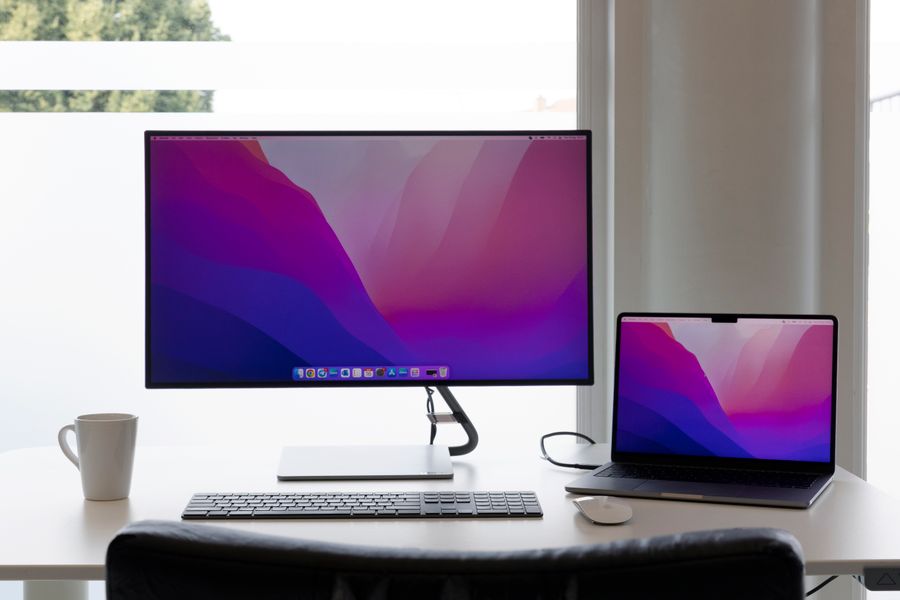
Cuando se elige el cable correcto, la conexión es simple. Primeramente, debe apagarse el monitor o ponerlo en modo de espera para que no existan problemas. Luego, debe seguirse con el siguiente procedimiento.
- Conexión de un extremo del cable al puerto que corresponde de la computadora;
- Conexión el otro extremo a la entrada del monitor;
- Encendido del monitor y selección de entrada adecuada desde el menú del equipo;
- Encendido de la laptop y quedar a la espera de que el sistema pueda detectar de forma automática la pantalla extra.
En muchos casos, Windows y macOS reconocen el monitor automáticamente. Pero si esto no ocurre, se necesita llevar adelante una configuración manual desde el menú de pantalla.
Configuración de la pantalla en Windows y MacOS
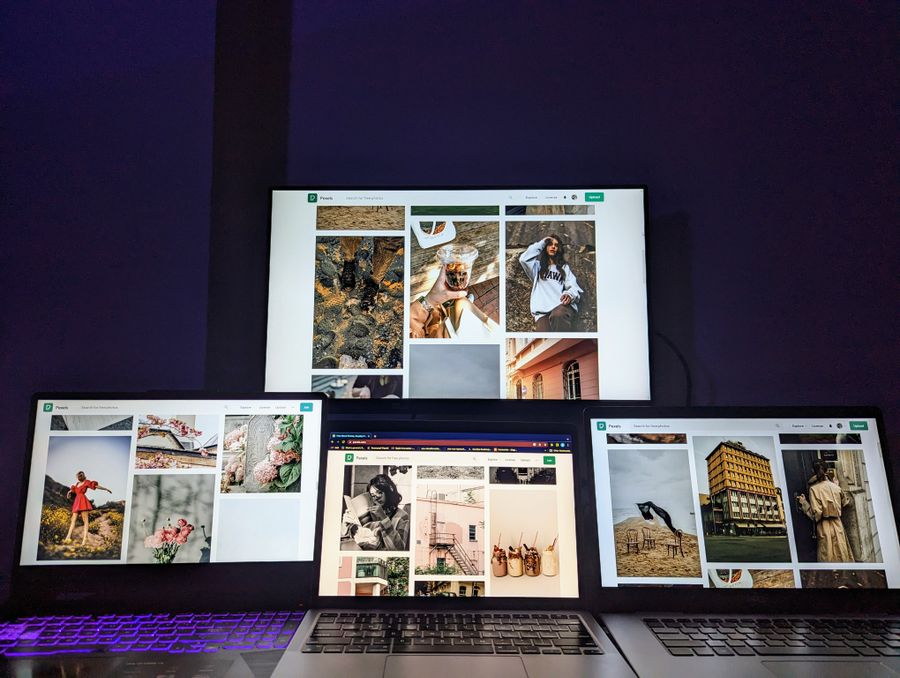
Luego de la conexión del monitor, lo que sigue es el ajuste de la configuración para tener una buena experiencia.
Si se trata de configurar monitor externo con un sistema Windows, es necesario acceder a la configuración, sistema y pantalla. De este modo, puede detectarse el monitor que esta conectado, hacer ajustes en la resolución y camios en la orientación, además de poder elegir la pantalla principal.
Además, puede ajustarse el tamaño del texto y diferentes elementos visuales para que queden adaptados a las dimensiones del monitor.
Si, por el contrario, lo que se pretende es adaptar monitor a un sistema macOS, el usuario debe dirigirse a la configuración del sistema y al ítem de pantallas. Desde ese sitio, puede llevar adelante la organización de los monitores con sólo arrastrar las representaciones en la pantalla. Los dispositivos Mac pueden detectar de forma automática muchos de los monitores que son compatibles.
Para que exista una calidad de imagen superior, se aconseja usar la resolución nativa del monitor poque la misma brinda más nitidez y evita que ciertos elementos se vean borrosos.
Modos de visualización: duplicar y extender pantalla o la simple utilización del monitor externo
Cuando se conecta un portátil a un monitor externo pueden utilizarse las dos pantallas de distintas maneras, de acuerdo las preferencias de cada persona.
- Duplicar pantalla: cuando se pretende duplicar pantalla, el contenido de la computadora aparece de forma idéntica en el monitor. Es una gran herramienta para realizar presentaciones o para utilizar en reuniones;
- Extender pantalla: en este caso, puede utilizarse el monitor externo como un espacio extra de trabajo independiente.
Extender pantalla es una configuración muy utilizada por profesionales, personas que estudian o crean contenido porque pueden abrir más de una aplicación en simultaneo; - Utilizar monitor externo: cuando se trata de este supuesto, significa que la pantalla de la laptop queda desactivada y sólo se utiliza el monitor que está conectado. Es una variante que se recomienda cuando las personas trabajan por mucho tiempo con un monitor de mayor tamaño o con una superior calidad visual.
La conexión de una laptop a un monitor a través de las distintas alternativas es una manera de aumentar las posibilidades del dispositivo y mejorar el modo de uso. No importa si se trata del trabajo, estudiar o realizar otras tareas, una pantalla extra siempre es capaz de convertir un dispositivo de este tipo en una herramienta sumamente completa y eficaz.
Deja una respuesta