
¿Cómo reinstalar o reparar Windows 10/11 con USB o DVD?

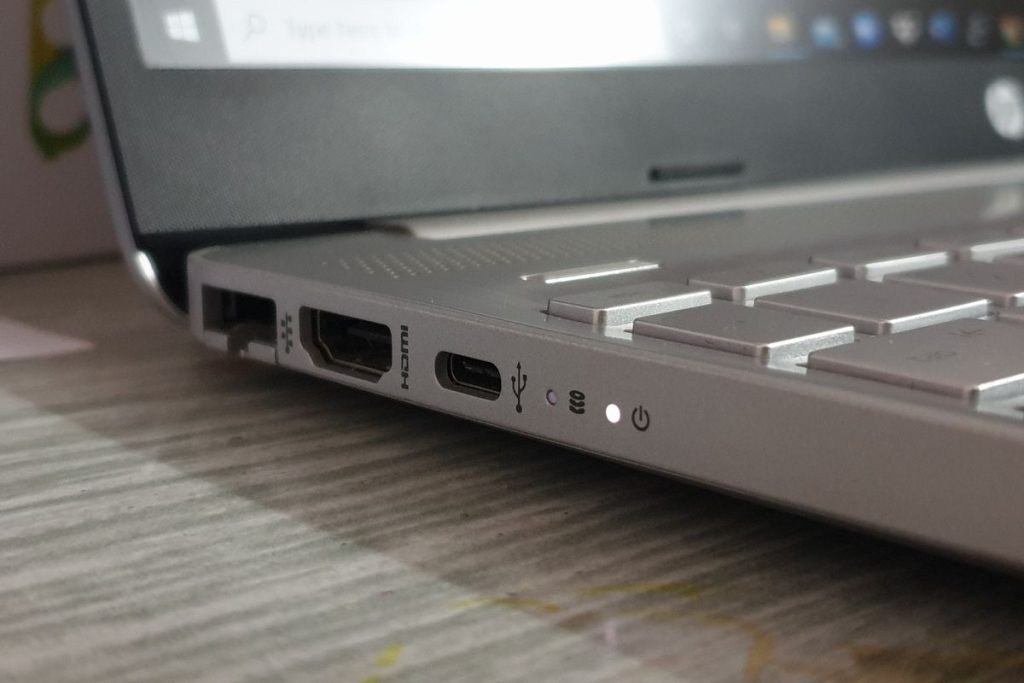
El correcto funcionamiento del entorno operativo resulta indispensable para sostener la productividad diaria y evitar fallas lógicas que congelen tus programas de trabajo en el Perú. Aprender el procedimiento para instalar windows desde usb te otorga la autonomía técnica necesaria para solventar caídas críticas del sistema de forma eficiente.
Los procesos de mantenimiento digital de la estructura lógica limpian los registros corruptos y optimizan la velocidad de respuesta del procesador central del terminal. Esta intervención mecánica remueve los conflictos de código heredados por parches de seguridad inestables, devolviendo la fluidez original a tus herramientas de software cotidianas.
Diferencias entre reinstalar, reparar y restablecer Windows
Antes de proceder con la manipulación del almacenamiento interno, se deben comprender las alternativas de recuperación que ofrece el ecosistema de Microsoft. La acción de reparar windows 10 o su versión sucesora busca subsanar exclusivamente los archivos de arranque dañados sin alterar tus programas personales.
Por otro lado, la opción de restablecer windows utiliza la imagen de fábrica oculta en el disco duro para refrescar la interfaz a su estado inicial. La acción definitiva de reinstalar windows 10 desde un soporte externo sustituye por completo la estructura lógica antigua, erradicando cualquier amenaza digital persistente.
Requisitos previos: copias de seguridad y activación
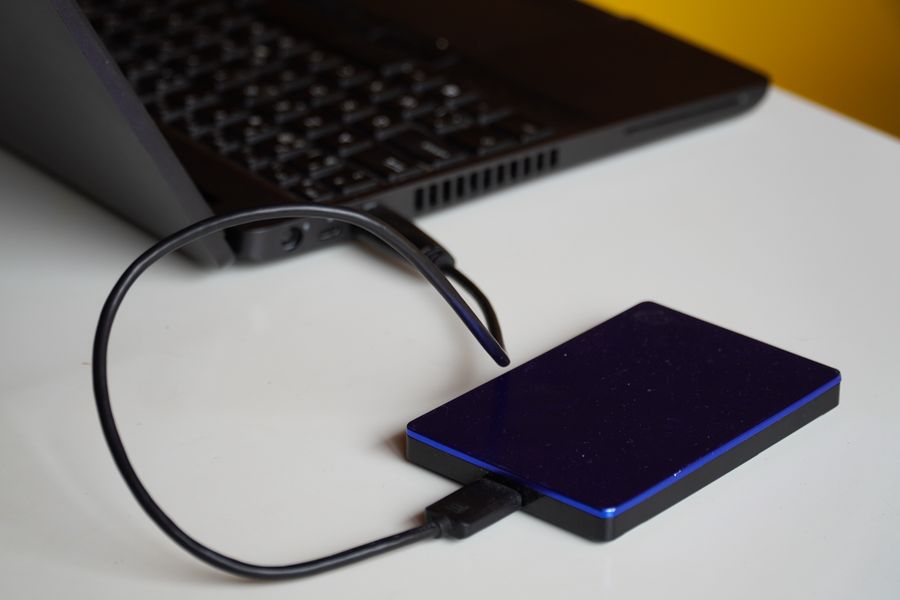
La ejecución de una reconfiguración de software de gran envergadura exige resguardar los elementos críticos de usuario localizados en las particiones del disco. Estructurar una rigurosa copia de seguridad windows en un disco duro portátil o en la nube previene la pérdida accidental de tus bases de datos.
Asimismo, resulta fundamental verificar el estado de la licencia digital de la laptop para garantizar un reconocimiento automático del número de serie tras el formateo. El resguardo preventivo de las credenciales de usuario y los accesos de red evita contratiempos durante la fase de validación inicial.
Cómo crear un medio de instalación USB o DVD para Windows 10/11

Para dar inicio al proceso, se debe descargar la Herramienta de creación de medios oficial provista de forma gratuita desde los servidores web de soporte del fabricante. Este utilitario técnico guiará al usuario para crear usb booteable windows empleando una unidad de almacenamiento con capacidad mínima de ocho gigabytes.
El software se encargará de transferir la imagen ISO oficial y de dar formato a los archivos de arranque necesarios para interactuar con la BIOS de la laptop.
Conocer el comportamiento de estas herramientas de software te permitirá optimizar el rendimiento de marcas líderes, algo muy útil si estás evaluando cuál comprar tras analizar las diferencias entre Lenovo o Asus para elegir la mejor laptop del mercado nacional para proteger tu inversión tecnológica.
Pasos para reinstalar Windows desde USB o DVD paso a paso
Con el medio de almacenamiento listo, se debe apagar la laptop e introducir el conector físico en uno de los puertos frontales del chasis electrónico. Al encender la estación, es necesario pulsar de forma repetida la tecla dedicada para desplegar el menú de arranque prioritario de la placa madre del terminal.
Una vez seleccionado el puerto de entrada correcto, la pantalla de la laptop mostrará el asistente visual oficial de instalación del sistema operativo. En este panel interactivo, el usuario deberá rellenar las casillas iniciales de idioma, formato de hora local y distribución del teclado de escritura.
Consideraciones al elegir la edición y arquitectura de Windows
Un factor crítico durante el despliegue del asistente es la selección de la variante de software que corresponde de forma exacta con la licencia de fábrica del hardware. Elegir una edición windows errónea impedirá la activación posterior del sistema operativo, limitando el acceso a las funciones de personalización estética de la interfaz.
De igual forma, se debe validar que la arquitectura x86/x64 seleccionada aproveche la totalidad de la memoria de acceso aleatorio instalada en la placa madre. Los procesadores modernos demandan entornos lógicos de sesenta y cuatro bits para gestionar de forma eficiente la transferencia de datos y ejecutar aplicaciones profesionales pesadas.
Restaurar el sistema sin perder tus archivos
Si el objetivo prioritario del mantenimiento es conservar los documentos de trabajo sin alterar las carpetas raíz, el instalador ofrece una alternativa intermedia. Al seleccionar la opción de actualización interna, el software de Windows 11 recopila los perfiles de usuario y los almacena de forma temporal.
Esta configuración técnica reescribe las librerías del sistema operativo dañadas, manteniendo intactos tus directorios locales de imágenes y hojas de cálculo. El proceso concluye entregando una interfaz saneada que conserva tu organización de archivos original en la pantalla.
Instalación limpia: cómo empezar desde cero
Para los técnicos que buscan erradicar fallas profundas de registro o malware persistente, la instalación limpia windows representa la ruta idónea. Este método personalizado requiere ingresar al panel de gestión de discos lógicos para eliminar de forma definitiva las particiones anteriores de la laptop.
Al suprimir estos bloques, el almacenamiento de estado sólido queda libre de residuos lógicos, permitiendo al instalador estructurar un mapa de archivos completamente nuevo. Esta instalación desde cero maximiza la velocidad de lectura del hardware y recupera el rendimiento nativo del microprocesador central.
Instalación de drivers y configuración tras reinstalar Windows
Una vez completada la transferencia del código informático y realizado el reinicio automático del chasis, se despliega la interfaz de configuración inicial. El usuario deberá conectarse a una red inalámbrica para que el sistema descargue los drivers windows necesarios a través del canal oficial de actualizaciones.
La correcta asignación de los controladores de video, tarjetas de sonido y paneles táctiles estabiliza las frecuencias de funcionamiento de la estación de trabajo portátil. Este paso técnico previene parpadeos en la pantalla y asegura la compatibilidad de todos los periféricos conectados.
Consejos y advertencias para evitar la pérdida de datos
El error más recurrente entre los usuarios novatos es obviar la presencia de particiones secundarias de almacenamiento donde residen datos históricos de la empresa. Revisar las etiquetas de volumen antes de ejecutar la acción de formateo te resguarda de eliminar información valiosa de forma irreversible.
Mantener la laptop conectada a su cargador original durante todo el despliegue del software previene caídas de tensión que puedan dañar la memoria flash interna. La rigurosidad en el cumplimiento de los pasos lógicos descritos consolida una reinstalación exitosa, un aspecto clave según las guías sobre mantenimiento informático y soporte técnico.
Deja una respuesta